
pierwsze
kroki
struktura
kont
struktura kont
evoNET Cloud
System evoNET Cloud został zaprojektowany z myślą o różnych grupach użytkowników.
Od producentów i dystrybutorów, przez serwisantów oraz instalatorów, aż po użytkowników końcowych. Każdy poziom dostępu oferuje funkcje dopasowane do roli w procesie sprzedaży, instalacji i obsługi urządzeń, zapewniając bezpieczne zarządzanie instalacjami oraz wygodny dostęp do niezbędnych narzędzi. Dzięki przejrzystej strukturze kont współpraca pomiędzy wszystkimi uczestnikami ekosystemu jest szybsza, bardziej efektywna i lepiej zorganizowana.
Plum
Najwyższy poziom dostępu.
-
Możliwość aktualizacji urządzeń.
-
Dostęp do wszystkich instalacji online w serwisie internetowym evoNET Cloud.

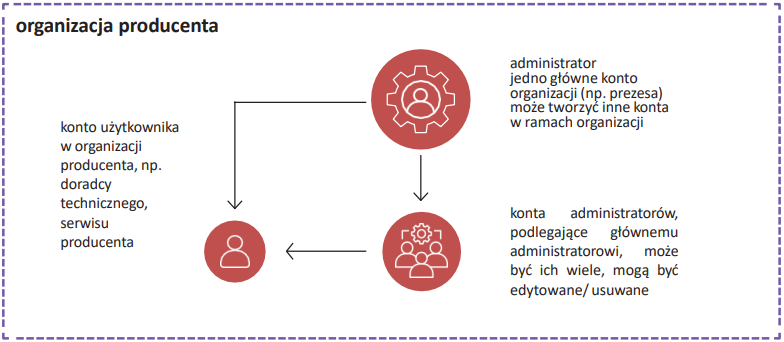
producent
Konto producenta to centralny punkt zarządzania całym ekosystemem aplikacji, kontami producentów, dystrybutorów i serwisantów.
-
Możliwość aktualizacji urządzeń.
-
Generowanie ID dystrybutora lub serwisu.
-
Podgląd wszystkich instalacji oznaczonych ID producenta oraz ID dystrybutora (które wygenerował producent).
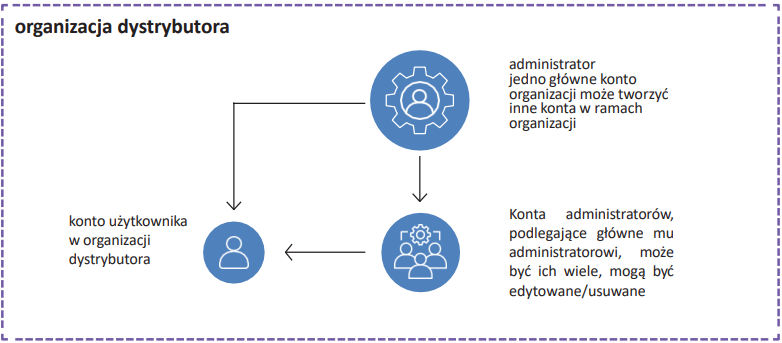
dystrybutor
Struktura przeznaczona dla firm dystrybucyjnych- zapewnia kontrolę nad całą siecią instalacji dystrybutora.
-
Możliwość aktualizacji urządzeń.
-
Dostęp do wszystkich instalacji oznaczonych ID dystrybutora w serwisie internetowym evoNET Cloud.
-
Zarządzanie i tworzenie kont w ramach organizacji.
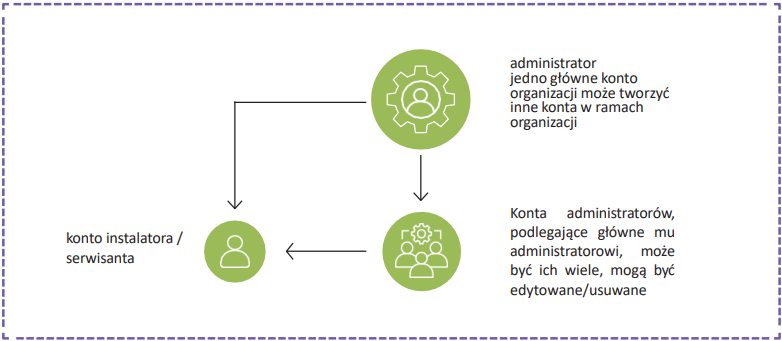
serwis
Struktura przeznaczona dla firm lub osób świadczących usługi instalacyjne i serwisowe- umożliwia wsparcie i zdalną kontrolę nad urządzeniami klientów.
-
Możliwość podglądu urządzeń online zainstalowanych/ dodanych przez osoby z tej organizacji.
-
Zarządzanie i tworzenie kont w ramach organizacji.
-
Możliwość dodawania do swojego konta instalacji za pomocą aplikacji BT.
użytkownik końcowy
Konto podstawowe tworzone przez instalatora/ użytkownika końcowego poprzez rejestrację na stronie głównej aplikacji.
-
Prosta rejestracja konta na stronie głównej, aby szybko rozpocząć korzystanie z usług.
-
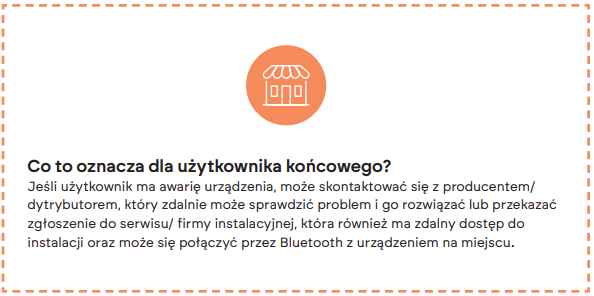
Podgląd konkretnej instalacji urządzenia, które znajduje się w pobliżu, dzięki Bluetooth.
-
Użytkownik może być zaproszony do systemu evoNET Cloud przez serwisanta/ instalatora.
Dlaczego struktura kont
jest ważna?
-
bezpieczny dostęp
każde konto ma jasno przypisane uprawnienia
-
elastyczność
możliwość rozwoju od podstawowego użytkownika do pełnej struktury organizacyjnej
-
wsparcie techniczne
serwis i dystrybutor mogą sprawnie zarządzać instalacjami

rejestracja konta
serwisowego
etap 1
Osoba upoważniona do reprezentowania firmy otrzymuje klucz rejestracyjny. Pierwszy etap wymaga wprowadzenia klucza rejestracyjnego do formularza rejestracji, który znajduje się pod adresem: https://econetcloud.eu/manager-registration . UWAGA! Proces rejestracji może przejść osoba która jest prawnie upoważniona do reprezentowania firmy.
etap 2
W drugim etapie rejestracji firmy rejestrujący musi podać swoje dane osobowe, które posłużą do założenia konta administratora firmy.
etap 3
W trzecim etapie osoba wypełniająca wprowadza informacje o rejestrowanej firmie. Dane te zostaną zaprezentowane użytkownikowi końcowemu podczas udzielania zgody na dostęp do jego danych osobowych, dlatego ważne jest, aby wprowadzić poprawne dane.
etap 4
Po wprowadzeniu danych możliwe jest przejście do ostatniego etapu, gdzie należy:
- potwierdzić, że wprowadzone przez niego informacje są poprawne,
- potwierdzić, że jest osobą prawnie upoważnioną do reprezentacji firmy,
- zaakceptować regulamin systemu dla użytkowników zawodowych
etap 5
-
Wniosek o założenie firmy wraz z kontem administratora trafia do zatwierdzenia przez podmiot który przekazał kod rejestracyjny.
-
Wniosek może zostać zatwierdzony lub odrzucony.
-
W przypadku odrzucenia wniosku możliwe jest jego ponowne wypełnienie korzystając z tego samego klucza chyba, że administrator klucza zablokował tą możliwość.
W takim wypadku trzeba skontaktować się z podmiotem generującym klucz.
rejestracja kont serwisowych w systemie
-
Na konto e-mail przychodzi wiadomość aktywacyjna. W wiadomości e-mail klikamy zaloguj się. Konto należy aktywować w przeciągu 7 dni.
-
Wpisujemy adres e-mail oraz wygenerowane hasło tymczasowe zawarte w wiadomości aktywacyjnej.
-
Klikamy przycisk Zaloguj.
-
Przy kopiowaniu hasła proszę uważać, aby nie przekopiować spacji wygenerowanej na końcu hasła.
- W polach Nowe hasło i Powtórz nowe hasło wpisujemy hasło docelowe, 8-20 znaków, małe i duże litery, cyfra i znak specjalny. Po ustawieniu hasła klikamy przycisk Wyślij.
- Wpisujemy kod uwierzytelnianie z wiadomości SMS i klikamy przycisk Wyślij. Wiadomość SMS przychodzi na numer wpisany w formularzu zgłoszeniowym.
zapraszanie
użytkownika do instalacji
Aby zaprosić użytkownika do evoNET Cloud należy wybrać przycisk ZAPROŚ UŻYTKOWNIKA znajdujący się pomiędzy górnym panelem z informacjami o urządzeniu, a listą dostępnych w danej instalacji urządzeń.
W przypadku braku połączenia internetowego aplikacja uniemożliwi otwarcie okna zaproszenia użytkownika – w przypadku późniejszej utraty połączenia internetowego wysłanie zaproszenia zostanie zablokowane.
Po otwarciu wspomnianego okna na ekranie widoczne będą dwa pola:
-
pole wprowadzania adresu e-mail – edytowalne pole tekstowe w którym należy wprowadzić prawidłowy adres e-mail odbiorcy zaproszenia. W przypadku nieprawidłowego formatowania aplikacja wyświetli stosowną informację o nieprawidłowym formacie adresu e-mail.
-
pole wyboru języka wysyłanego zaproszenia – rozwijane pole pozwalające na wybranie jednej z wartości spośród listy języków: polski, angielski, włoski, hiszpański. następnie zostanie zaproszenie na ten sam adres email.
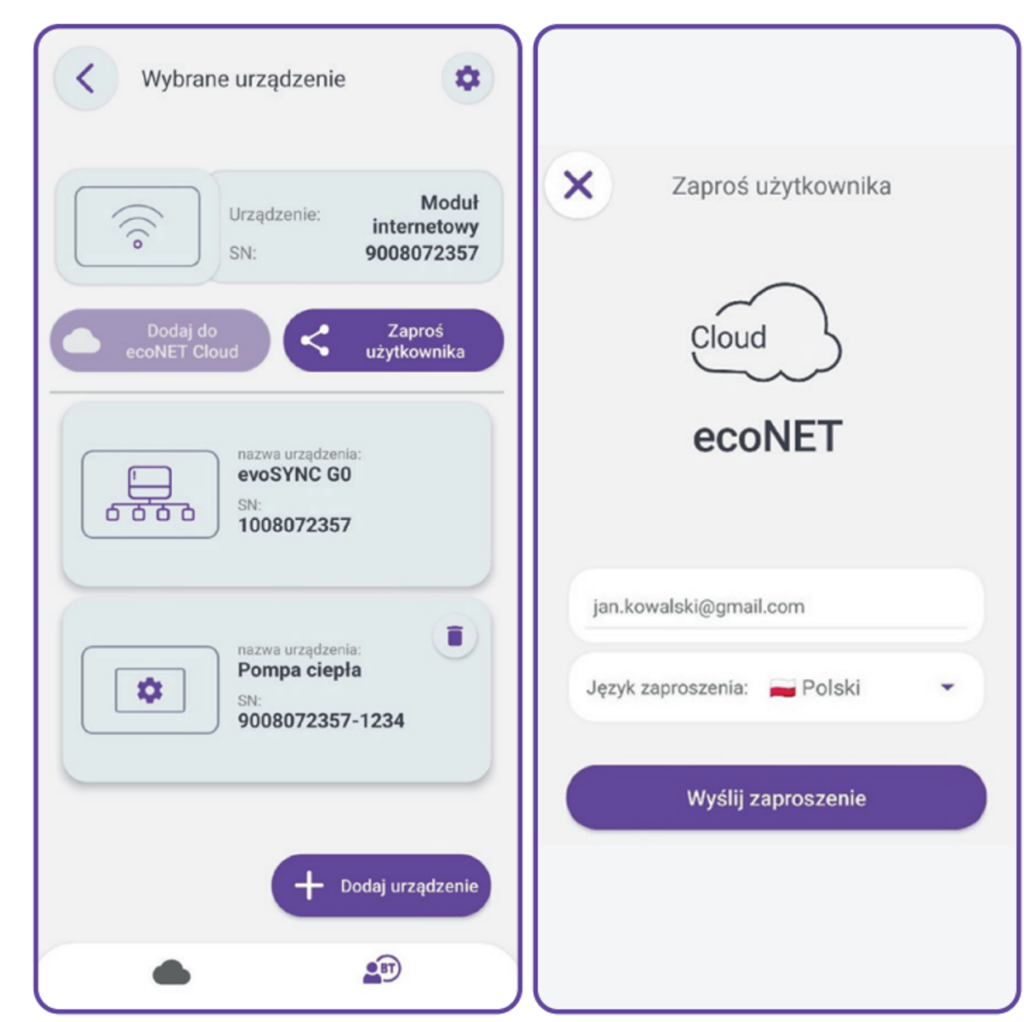
Po uzupełnieniu wspomnianych pól w celu wysłania zaproszenia na wybrany adres e-mail należy wybrać przycisk WYŚLIJ ZAPROSZENIE znajdujący się na samym dole otwartego okna. Po naciśnięciu wspomnianego przycisku aplikacja wykona próbę wysłania zaproszenia na wskazany adres e-mail.
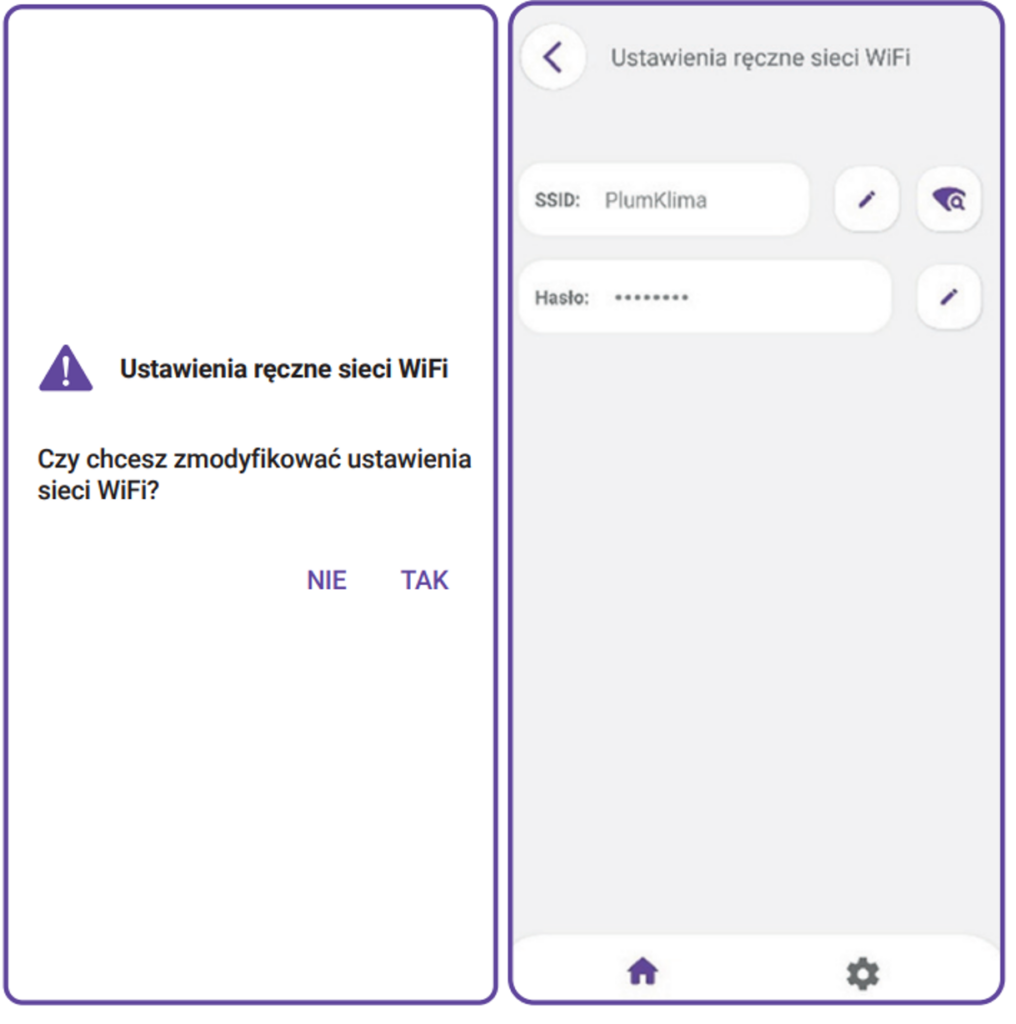
Po sukcesie wysłania zaproszenia na wybrany adres e-mail na ekranie ukaże się okno z zapytaniem czy użytkownik wyraża chęć zmodyfikowania parametrów bramy internetowej – w przypadku wybrania opcji TAK aplikacja przeniesie użytkownika do menu ustawień ręcznych sieci Wi-Fi, w przeciwnym wypadku (NIE) wspomniane okno zostanie zamknięte.
instalacja
urządzeń
Chcesz szybko poznać sposób montażu, konfiguracji lub obsługi? Skorzystaj z naszej bazy filmów instruktażowych, w której krok po kroku pokazujemy najważniejsze czynności związane z instalacją i uruchomieniem produktów. Materiały wideo ułatwiają prawidłową konfigurację urządzeń, pomagają rozwiązać najczęściej pojawiające się problemy oraz stanowią praktyczne uzupełnienie dokumentacji technicznej i instrukcji instalacji.