
zapomniane
hasło
odzyskiwanie
hasła
W celu przejścia do ekranu odzyskiwania hasła należy wybrać tekst Zapomniałeś hasła? znajdujący się pod polami wprowadzania adresu email i hasła.
Na ekranie odzyskiwania hasła znajduje się pojedyncze pole tekstowe, w którym należy wprowadzić adres email przypisany do konta, dla którego ma zostać odzyskane hasło.
Zatwierdzenie chęci resetowania hasła dla wybranego konta odbywa się za pomocą przycisku RESETUJ – po naciśnięciu przycisku pojawi się komunikat potwierdzający przyjęcie żądania resetu hasła – na wskazany adres email zostanie wysłana wiadomość zawierająca link prowadzący do dalszego etapu procedury resetowania hasła.
Procedura odzyskiwania hasła
Wiadomość z chęcią resetowania hasła powinna dotrzeć do skrzynki odbiorczej chwilę po wyświetleniu komunikatu (maksymalnie do kilku minut).
Język wiadomości email jest dopasowywany do języka aktualnie wybranego w aplikacji – zmiana języka aplikacji przed zainicjowaniem procedury wpłynie również na język otrzymanej wiadomości.
W przypadku braku wiadomości należy upewnić się, że wprowadzony adres email jest poprawny, a następnie sprawdzić folder SPAM w skrzynce odbiorczej – istnieje szansa, że wiadomość wygenerowana automatycznie została przekierowywana przez filtry antyspamowe dostawcy poczty.
odebranie wiadomości email z chęcią resetowania hasła
Po otrzymaniu wybranej wiadomości należy ją otworzyć, zapoznać się z jej treścią, a następnie w celu potwierdzenia chęci resetowania hasła należy nacisnąć zawarty w niej przycisk-link RESETUJ HASŁO. Naciśnięcie przycisku spowoduje otwarcie strony resetu hasła w domyślnej przeglądarce internetowej urządzenia (poza aplikacją mobilną).
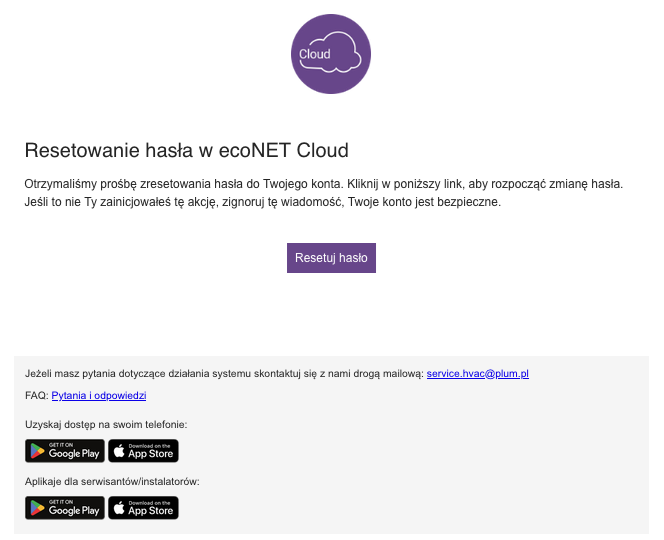
Link służący do resetowania hasła zawarty w wiadomości email jest jednorazowy i posiada ograniczoną ważność – w przypadku jego wygaśnięcia lub wcześniejszego wykorzystania konieczne jest powtórne uruchomienie procedury od kroku pierwszego.
wprowadzenie nowego hasła
Na otwartej stronie znajduje się pole tekstowe przeznaczone na nowe hasło. Hasło musi spełniać szczególne wymagania bezpieczeństwa, które są zaprezentowane bezpośrednio w treści strony, tuż pod polem tekstowym wprowadzania hasła. Wymagania te dotyczą zarówno składu hasła (minimalna długość, obecność określonych typów znaków) – zalecane jest zapoznanie się z daną informacją przed rozpoczęciem wpisywania, aby uniknąć konieczności wielokrotnej korekty wpisu.
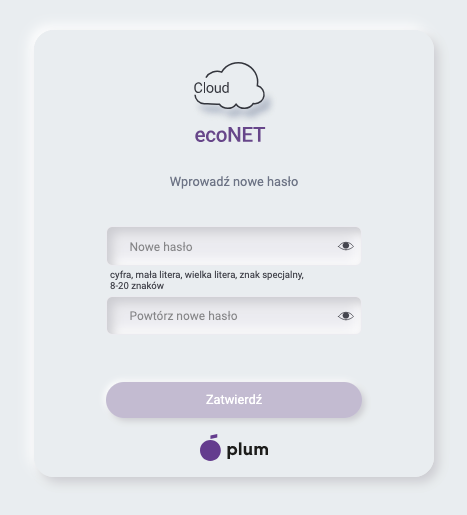
Widok wprowadzania nowego hasła dla konta
Po wprowadzeniu hasła oraz po jego powtórzeniu w polu potwierdzającym ostatnim krokiem zmiany hasła jest naciśnięcie przycisku ZATWIERDŹ widocznego na samym dole widoku resetu hasła. Naciśnięcie tego przycisku powoduje wysłanie żądania zmiany hasła te wprowadzone w obu polach tekstowych.
Po pomyślnym przyjęciu nowego hasła strona odświeży się i zostanie wyświetlone okno wprowadzania danych uwierzytelniających, umożliwiające zalogowanie się do serwisu z poziomu przeglądarki. Aby kontynuować pracę z aplikacją, należy powrócić do aplikacji mobilnej i zalogować się ponownie, używając nowo ustawionego hasła.